
Guide d’impression A4

Colissimo

Réduire une étiquette Colissimo et l’imprimer sur A4

Label2A4 prépare vos étiquettes Colissimo pour une impression A4 plus compacte, sans refaire votre bordereau ni modifier le contenu du PDF.

Profil ColissimoA4 x4Découpe simple
Avant
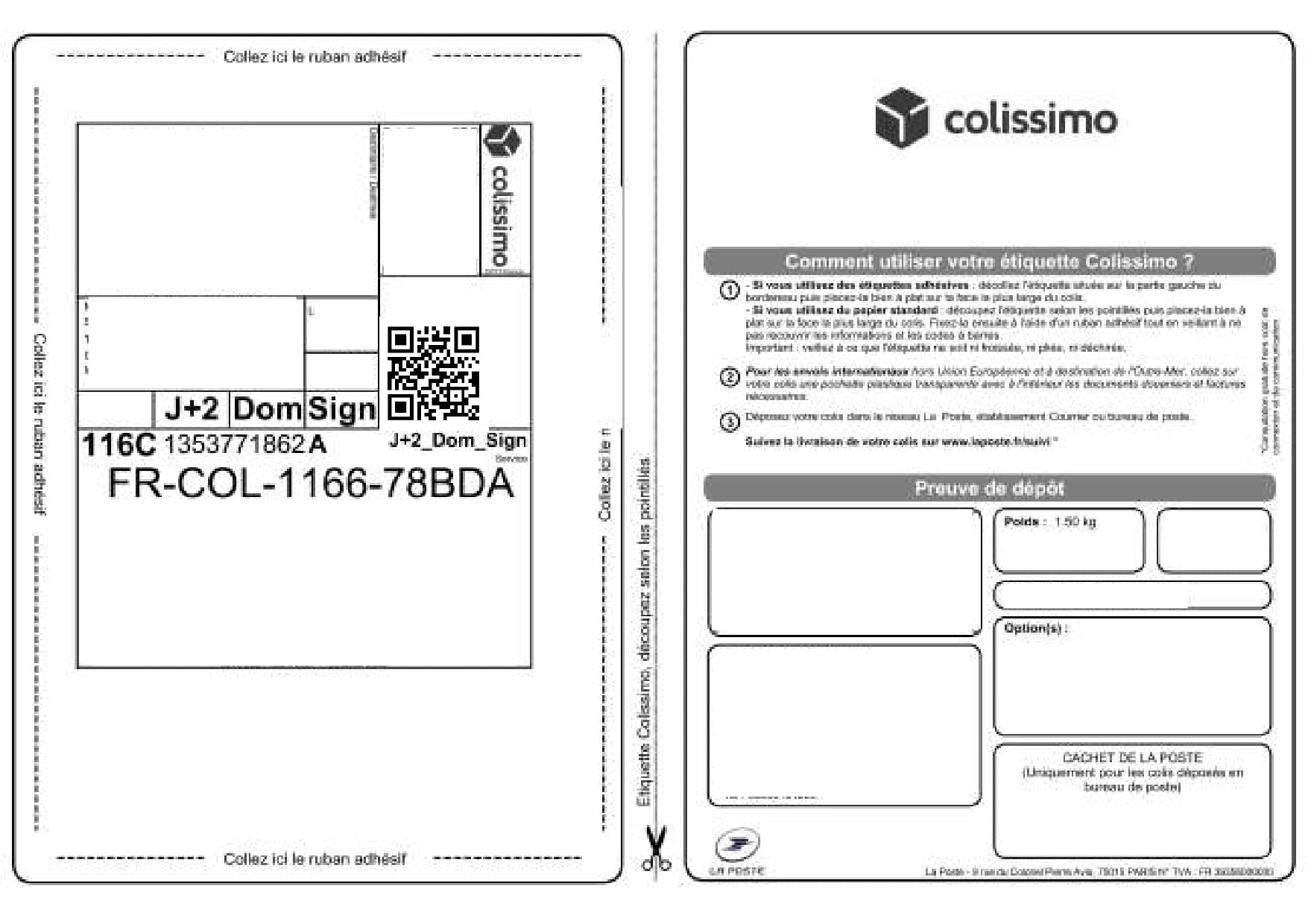
1 étiquette = 1 feuille
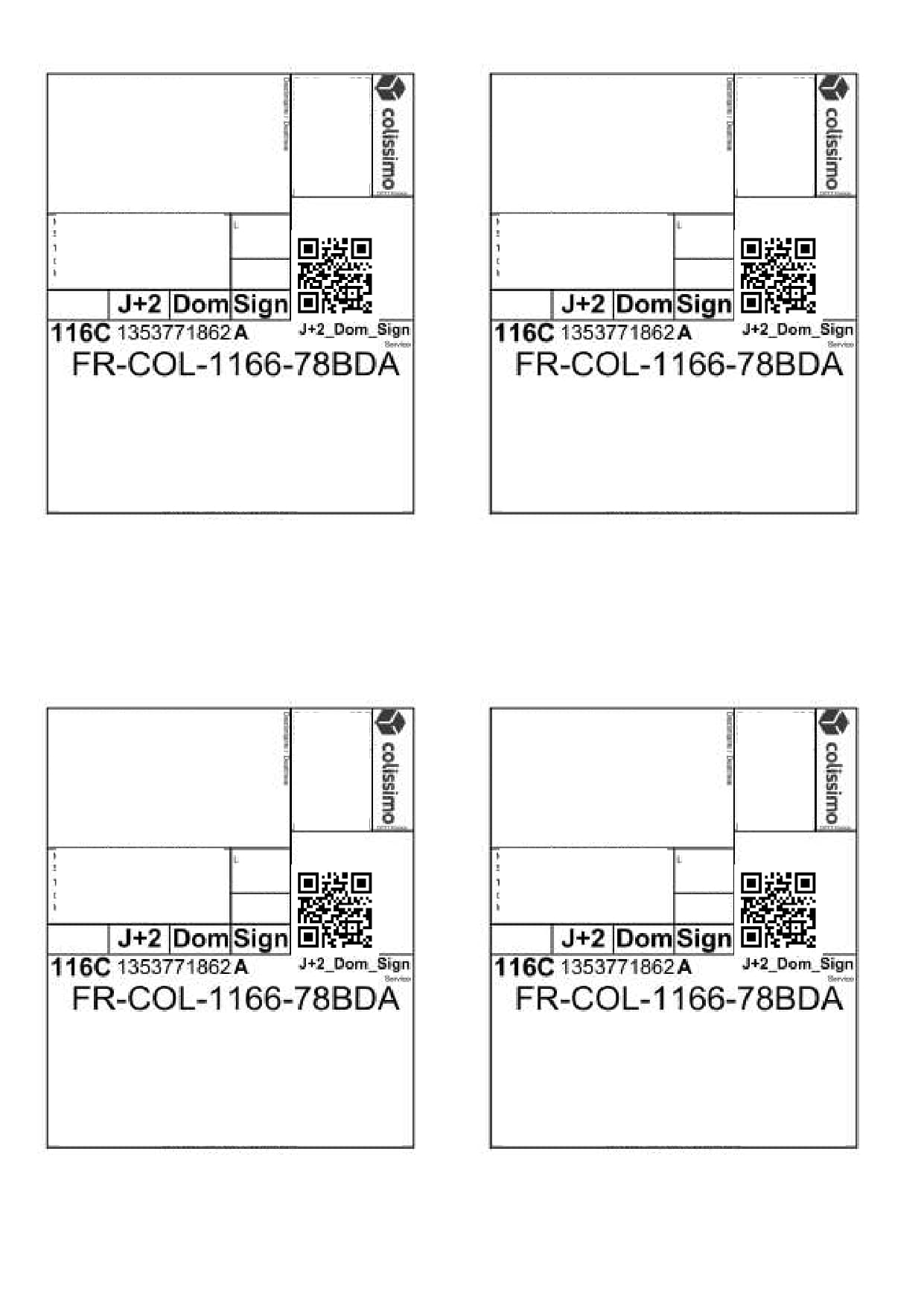
Après

Les bordereaux Colissimo prennent souvent une page entière

Pour un vendeur régulier, imprimer chaque étiquette seule multiplie les feuilles, le temps de découpe et le coût d’impression.

Un PDF optimisé avec quatre emplacements

L’outil rogne la zone utile de l’étiquette Colissimo puis compose une page A4 avec un placement régulier, plus simple à imprimer et à découper.

Cas d’usage

Pour particuliers et professionnels

Les mêmes PDF transporteurs peuvent être optimisés pour des envois ponctuels ou pour des volumes réguliers.

Ventes entre particuliers

Regroupez les envois Colissimo d’une journée sur une sortie plus compacte.

Boutiques en ligne

Réduisez la consommation de papier quand plusieurs commandes partent avec Colissimo.

Préparation de lots

Gardez un PDF final unique pour imprimer, vérifier puis découper vos étiquettes.

Économie

Moins de papier sur les volumes réguliers

Un lot de 20 étiquettes peut nécessiter environ 5 feuilles au lieu de 20 avec un placement quatre par page.

Processus simple

1

Ajoutez les PDF Colissimo dans l’ordre voulu.

2

Choisissez le profil Colissimo.

3

Générez puis téléchargez la planche A4 finale.

FAQ

Questions fréquentes

Comment réduire une étiquette Colissimo ?

Utilisez le profil Colissimo de Label2A4 pour rogner la zone utile et replacer l’étiquette sur une feuille A4.

Le code-barres Colissimo reste-t-il lisible ?

L’objectif est de conserver un rendu net et imprimable. Vérifiez toujours l’aperçu final avant impression, surtout avec un PDF source de faible qualité.

Passez vos prochains PDF en A4 x4

Utilisez l’outil existant pour importer vos PDF, appliquer le bon rognage et générer une planche A4 prête à imprimer.

Ouvrir l’outil