
Exercice reproductible
Exercice : préserver tout le bordereau, pas seulement la zone du code
Le fichier contient un cadre DEMO A et une note extérieure. Le but est de conserver la référence et le contour, sans emporter cette note dans la planche. La zone de code est volontairement fictive : cet exercice teste un recadrage, jamais un scanner.
Fichiers pédagogiques fictifs, sans données client, affranchissement valide ni certification transporteur. Ne les utilisez pas pour un envoi. Leur téléchargement n’envoie aucun de vos documents.
- Téléchargez le fichier de démonstration. Dans Label2A4, importez-le puis comparez la sélection au grand cadre du document original.
- Passez en recadrage manuel si la détection retient la note ou la page entière. Sélectionnez le cadre complet : DEMO A, référence DEMO-A, destinataire fictif et zone de code doivent rester ensemble.
- Exportez une seule planche. Comparez la référence, les quatre bords du cadre et la zone de code à l’original, avant toute impression.
Dans l’interface réelle de Label2A4
Captures du 8 septembre 2026 avec le fichier d’exercice fictif DEMO A, sans données client. Ouvrez une image pour lire les réglages en grand.
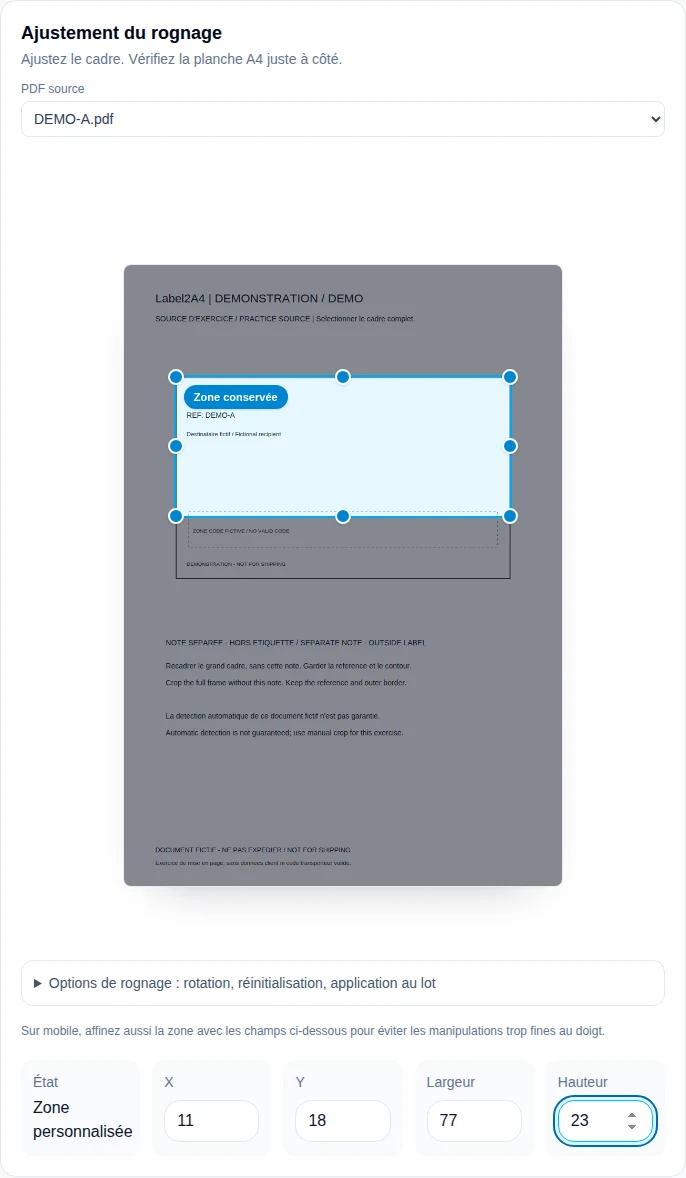
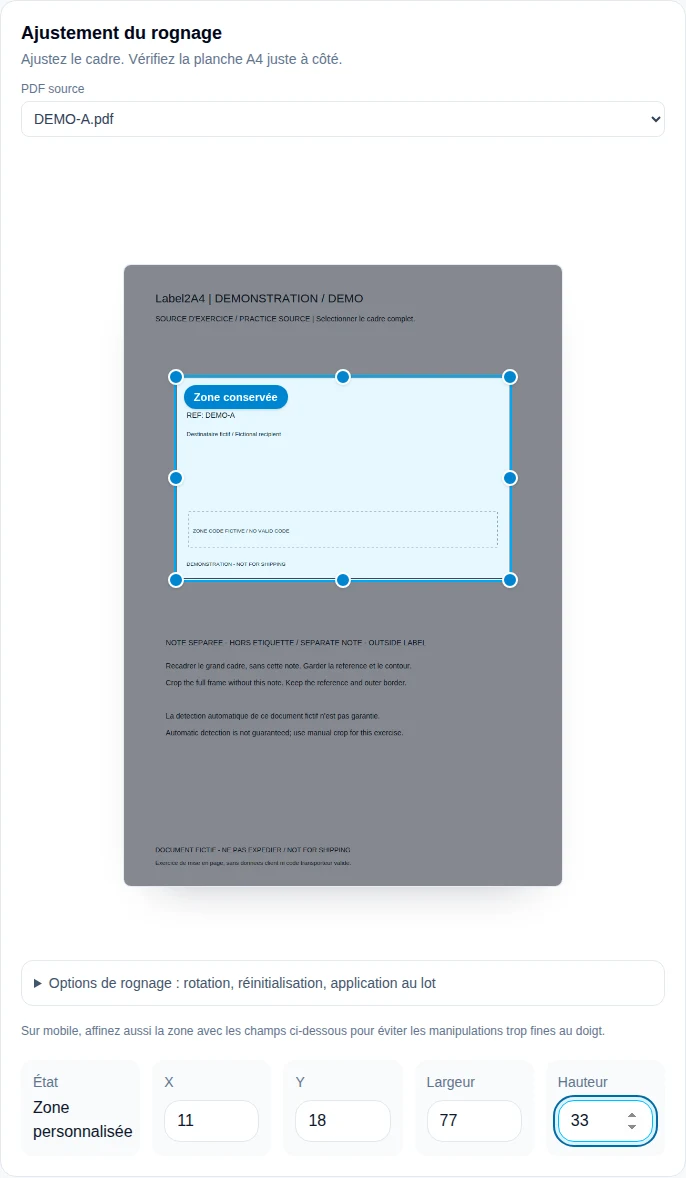
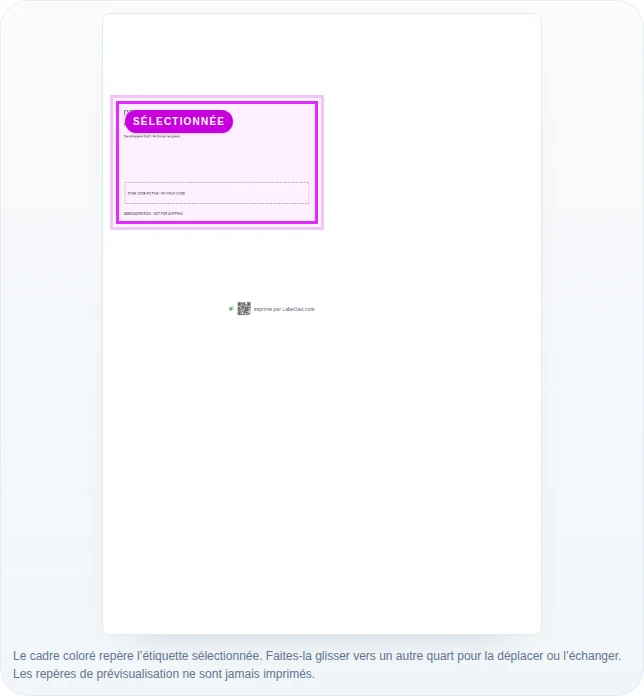
| Symptôme | Point à contrôler | Correction |
|---|---|---|
| La référence DEMO-A disparaît | Le haut de la sélection est trop bas | Agrandir le cadre de recadrage ; ne pas reconstituer le texte manquant |
| La note extérieure apparaît dans la planche | La sélection dépasse la zone du bordereau | Réduire la sélection autour du cadre complet |
| Un bord de la zone du code est coupé | Le contenu utile touche la limite du recadrage | Repartir de l’original et laisser la zone complète visible |
Le résultat attendu est une seule étiquette fictive complète, sans la note extérieure. Pour un vrai envoi, il faut ensuite appliquer les règles du transporteur et vérifier une impression réelle ; ce fichier ne permet pas de valider une taille de code ni une lecture en relais.
Exercice ajouté : . L’impression physique et le scan transporteur ne sont pas validés par ces exemples.
1. Commencer par le fichier source
Travaillez avec le PDF téléchargé depuis le transporteur ou la marketplace, pas avec une capture d’écran ni avec une photo. Un PDF conserve généralement mieux les traits fins et le texte. Une capture recompressée peut introduire des pixels flous autour des barres, même si l’image semble correcte à taille réduite.
Ouvrez le document à 100 % et repérez les éléments indispensables : le code-barres principal, un éventuel QR code, le numéro de suivi imprimé en clair, le service choisi et l’adresse du destinataire. Si l’un de ces éléments est déjà coupé dans l’original, un outil de mise en page ne peut pas le recréer. Il faut alors télécharger de nouveau le bordereau depuis sa source.
- Le PDF s’ouvre sans mot de passe ni message d’erreur.
- Le code principal est complet et ses bords ne touchent pas la page.
- Le numéro de suivi peut être lu sans zoom excessif.
- Les documents douaniers éventuels sont identifiés séparément de l’étiquette colis.
2. Préserver les zones blanches autour du code
Les espaces blancs qui entourent un code-barres ne sont pas décoratifs. Ils aident le lecteur à distinguer le début et la fin du symbole. Un recadrage trop serré, un texte ajouté par-dessus ou un morceau de ruban opaque peut perturber la lecture. Label2A4 ajoute une marge dans chaque emplacement, mais la prévisualisation reste le dernier contrôle utile quand le PDF d’origine a une mise en page inhabituelle.
Regardez aussi si les barres restent parallèles et régulières. Des barres fusionnées, des escaliers très visibles ou une zone grise indiquent souvent une résolution insuffisante. Dans ce cas, revenez au PDF source et évitez les conversions successives PDF → image → PDF.
3. Faire une feuille test avant un gros lot
Pour un premier format ou une nouvelle imprimante, exportez une seule planche et imprimez-la sur du papier ordinaire. Choisissez A4 dans le pilote. Comme Label2A4 produit déjà une page A4, utilisez de préférence « taille réelle » ou 100 %. L’option « ajuster » peut être nécessaire si l’imprimante possède de grandes marges non imprimables, mais elle ajoute une seconde réduction : il faut alors vérifier plus attentivement la finesse des codes.
Comparez la sortie papier à l’aperçu. Les caractères ne doivent pas baver, les traits noirs doivent être francs et aucune extrémité ne doit être rognée. Si votre lecteur PDF ou votre pilote propose un mode brouillon, désactivez-le pour les bordereaux. Une impression monochrome convient, à condition que le noir soit dense et le fond propre.
À retenir : Ne promettez jamais qu’un code sera accepté uniquement parce qu’une application de téléphone le reconnaît : le lecteur du transporteur, son angle et les conditions au dépôt peuvent être différents.
4. Contrôler les informations lisibles par une personne
Le code-barres n’est pas le seul filet de sécurité. Vérifiez le nom et la ville du destinataire, le numéro de suivi, le produit de transport et les mentions de retour. Ces informations permettent de repérer une inversion entre deux étiquettes avant collage et peuvent aider au traitement manuel si un code a été abîmé.
Pour un lot, adoptez un ordre constant : fichier importé, position sur la planche, colis préparé. Ne vous fiez pas uniquement au logo du transporteur. Un bordereau peut contenir le nom d’un partenaire logistique ou une référence ressemblant à une autre marque. C’est la combinaison du service, du numéro et des blocs d’adresse qui doit correspondre au colis.
5. Découper et coller sans détériorer
Découpez en laissant la bordure blanche et placez l’étiquette sur la plus grande face plane du carton. Évitez une arête, un pli, une fermeture ou une zone bombée. Si vous utilisez une pochette porte-document, chassez les bulles et les plis devant les codes.
Avec du ruban adhésif, fixez d’abord les côtés. Ne recouvrez pas le code avec un ruban opaque, texturé ou très brillant. Retirez ou rendez illisibles les anciennes étiquettes du carton : deux codes exploitables peuvent entraîner un tri vers la mauvaise destination.
6. Quand faut-il recommencer ?
Réimprimez si une barre manque, si le noir présente des bandes claires, si le numéro de suivi est illisible ou si le code tombe sur une pliure. Reprenez aussi le fichier d’origine si la page a été tournée ou recadrée au point de supprimer une mention utile. Une feuille économisée ne compense pas un colis bloqué.
Après validation, conservez le PDF final jusqu’au dépôt, puis utilisez le suivi du transporteur. Label2A4 prépare la mise en page ; le transporteur reste la référence pour la validité du bordereau, le dépôt, le suivi et les éventuels documents douaniers.