
1. Délimiter l’étiquette et ses voisins
Repérez le bloc destinataire, la référence de suivi, les codes, les bordures et les petites mentions. Un récépissé placé à côté, une consigne de retour ou un bandeau promotionnel ne fait pas forcément partie de la zone à coller. En cas de doute sur une mention, conservez-la plutôt que de la supprimer pour gagner quelques millimètres.
Le grand rectangle apparent du PDF peut être la page entière et non le bordereau. Regardez les informations qu’il contient. Une marque commerciale citée dans une référence ne suffit pas non plus à déterminer le transporteur ou la variante de rognage.
2. Corriger le bon cadre dans Label2A4
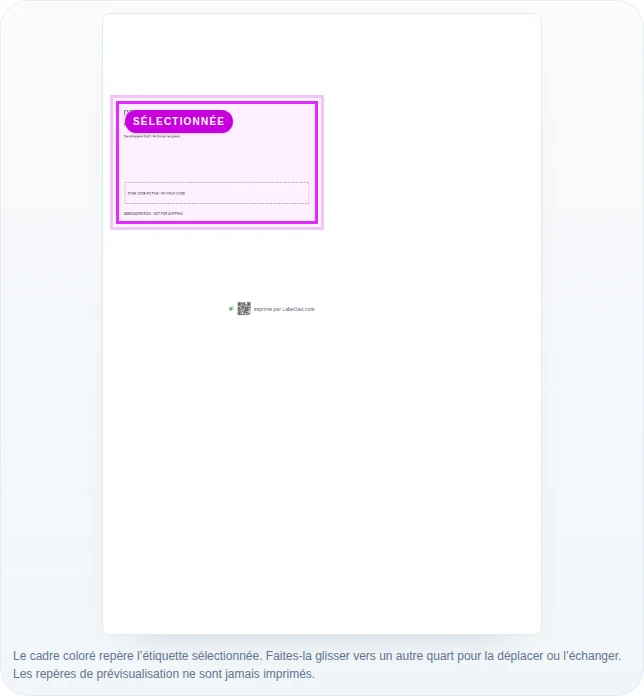
Après l’import, consultez le document d’origine et son aperçu. Sélectionnez l’étiquette concernée avant d’utiliser les poignées de son cadre. Les étiquettes détectées sur une même page peuvent avoir des cadres indépendants : modifier l’une ne doit pas supprimer les voisines.
Si la détection ne convient pas, ouvrez les réglages de détection puis le choix du transporteur ou du mode manuel. La Sélection libre permet de tracer une zone. Le bouton Réinitialiser ce rognage permet de revenir sur un ajustement : vérifiez le nouveau résultat avant de continuer.
3. Vérifier les quatre bords après rotation
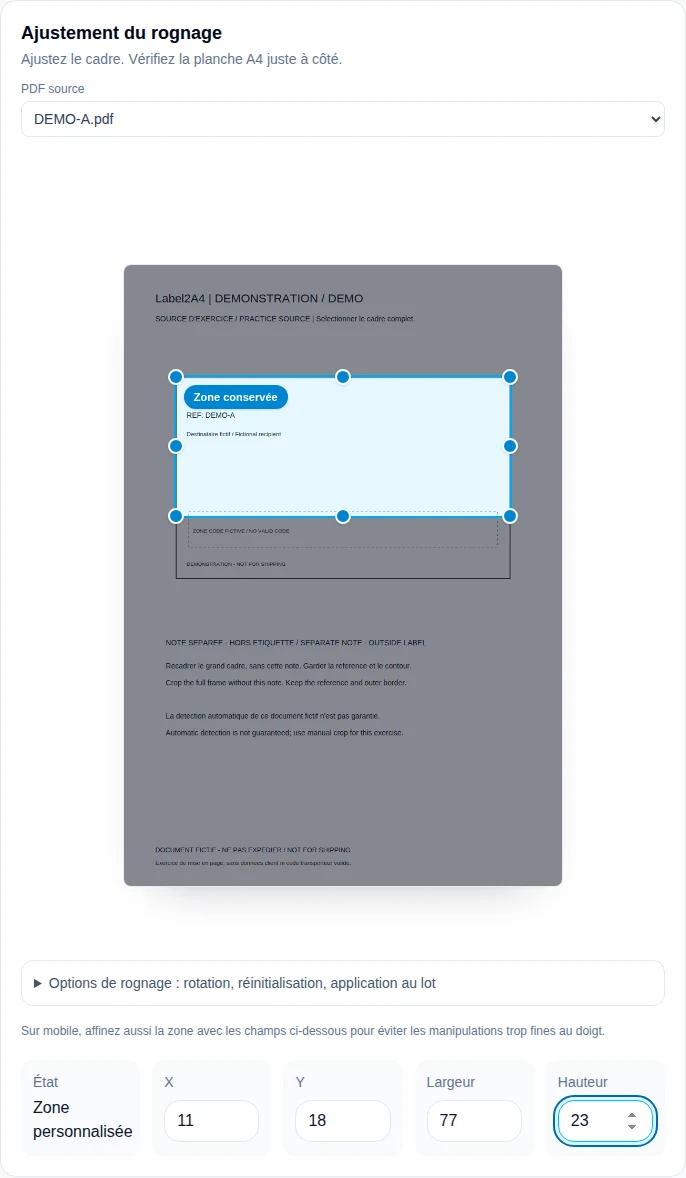
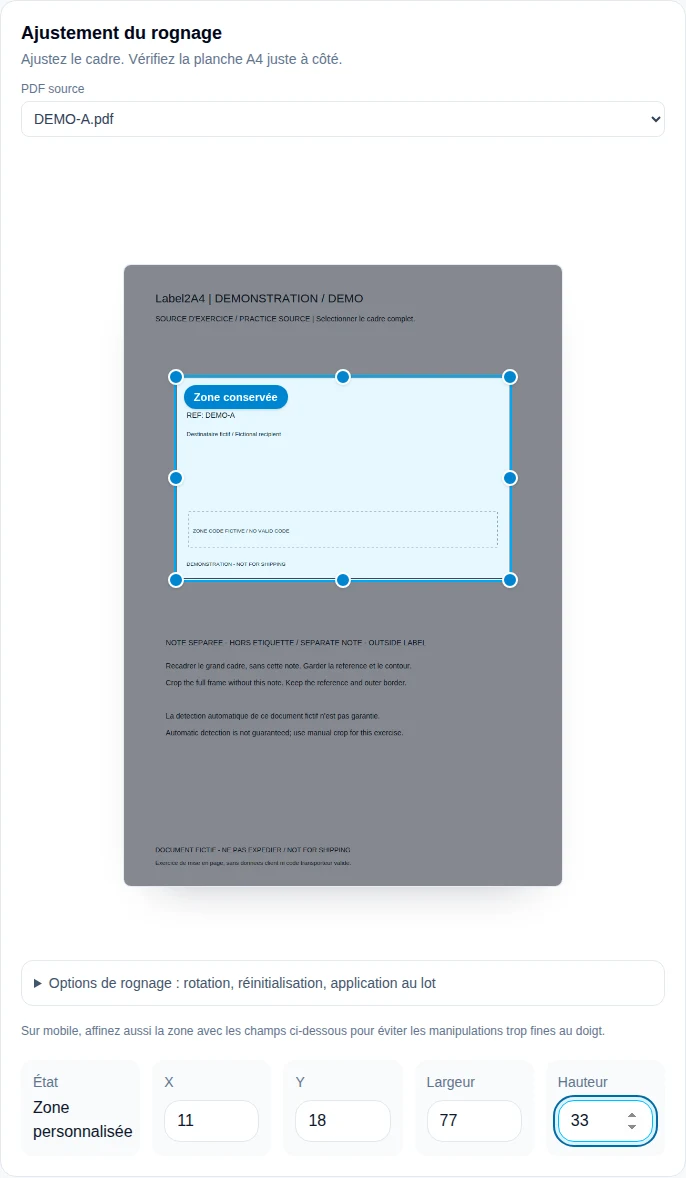
Le bord inférieur mérite un contrôle particulier : du texte en petits caractères peut se trouver sous le code principal. Le bord supérieur peut contenir un titre ou une information de service. Les côtés doivent laisser les marges claires nécessaires aux codes.
Une rotation change le sens de lecture sans transformer une annexe en étiquette. Après un changement d’orientation, vérifiez à nouveau le contenu visible, pas uniquement l’angle indiqué. Si vous appliquez un réglage à un lot hétérogène, inspectez au moins chaque famille de mise en page au lieu de supposer que tous les fichiers sont identiques.
4. Faire l’exercice sur un fichier sans données personnelles
Le PDF source de démonstration comporte une zone fictive identifiée et des éléments voisins. Importez-le, passez en Sélection libre et choisissez la zone de l’exercice. Comparez le titre, les références fictives et les marges dans le document d’origine et dans le résultat.
Ce fichier permet de s’entraîner aux manipulations ; il ne reproduit pas tous les modèles transporteurs. Si un vrai document échoue, gardez l’original pour comparer et signalez le transporteur, le nombre attendu d’étiquettes et le bord incorrect. Ne transmettez pas d’adresses ou de suivis réels inutilement.
Dans l’interface réelle de Label2A4
Captures du 8 septembre 2026 avec le fichier d’exercice fictif DEMO A, sans données client. Ouvrez une image pour lire les réglages en grand.
| Résultat | Cause possible | Action |
|---|---|---|
| Le code est présent, mais le texte du bas manque | Cadre trop court | Étendre le bord inférieur en contrôlant les annexes |
| Une autre étiquette change | Mauvais cadre sélectionné | Revenir au document source et sélectionner la bonne zone |
| Le résultat contient un récépissé | Zone trop large ou mauvaise variante | Corriger la séparation entre bordereau et récépissé |
S’entraîner, puis vérifier
Les PDF pédagogiques sont fictifs, sans données client ni affranchissement valide. Ils ne remplacent pas une impression physique ou un contrôle transporteur.
PDF source de recadrage fictifUn rognage masque une partie de la page dans la composition ; ce n’est pas un outil de suppression confidentielle des données d’un PDF.
Sources et méthode
Les manipulations décrivent Label2A4 ; les exemples chiffrés sont des calculs, pas des tests d’acceptation transporteur.
Adobe Acrobat : taille des pages PDF et impressionMéthode et limites de Label2A4