1. Vérifier le téléchargement et le contenu
Un fichier vide, incomplet ou protégé ne se traite pas comme un PDF lisible. Ouvrez-le dans un lecteur avant de conclure à un défaut de mise en page. Quand le téléchargement est interrompu, récupérez une nouvelle copie depuis la commande plutôt que de renommer simplement le fichier.
Vérifiez chaque page : étiquette, reçu, facture, instruction ou document douanier. Le nombre de fichiers importés, le nombre de pages et le nombre d’étiquettes retenues sont trois quantités différentes. Notez le nombre réellement attendu avant le traitement.
2. Comprendre la différence entre texte et image
Dans un PDF vectoriel, les caractères et les formes peuvent rester nets au zoom. Un PDF issu d’un scan contient souvent une image : grossir le document grossit alors ses pixels. Le fait de pouvoir sélectionner du texte est un indice, pas une preuve absolue, car certains scans disposent aussi d’une couche de texte reconnue.
Exemple de résolution : une image large de 600 pixels imprimée sur 100 mm possède environ 152 pixels par pouce, puisque 100 mm valent environ 3,94 pouces. Agrandir cette image ne recrée pas les détails absents. Ce calcul ne fixe pas un seuil de qualité acceptable pour un transporteur.
3. Isoler l’étape qui introduit le défaut
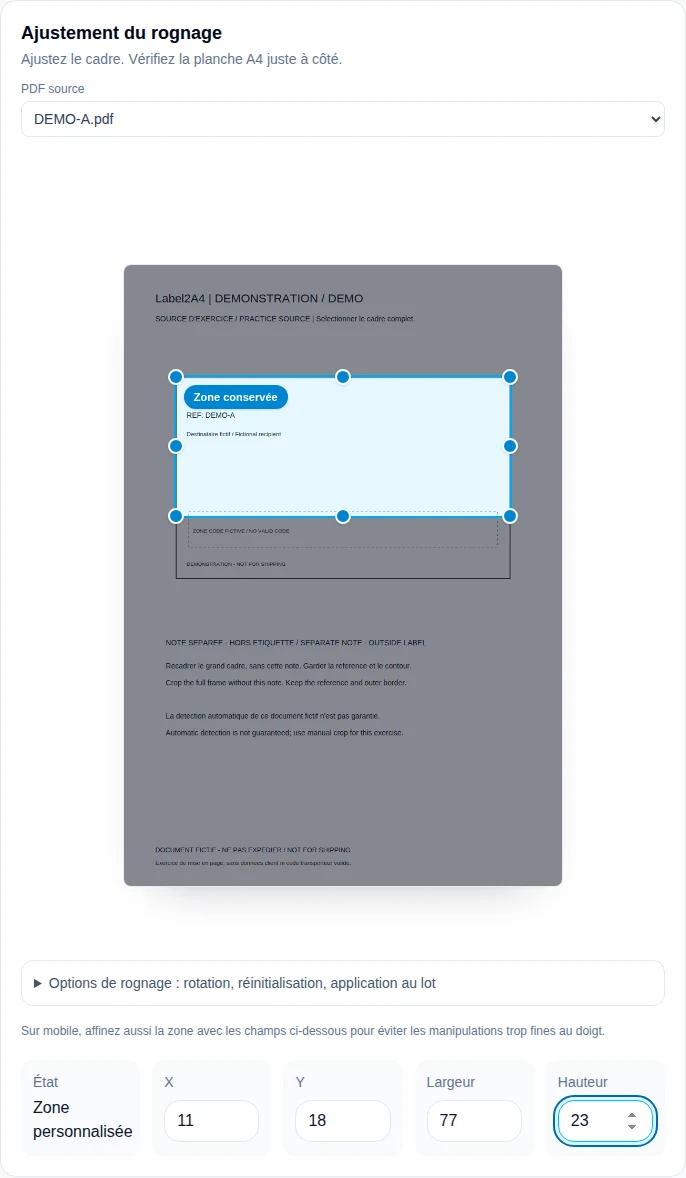
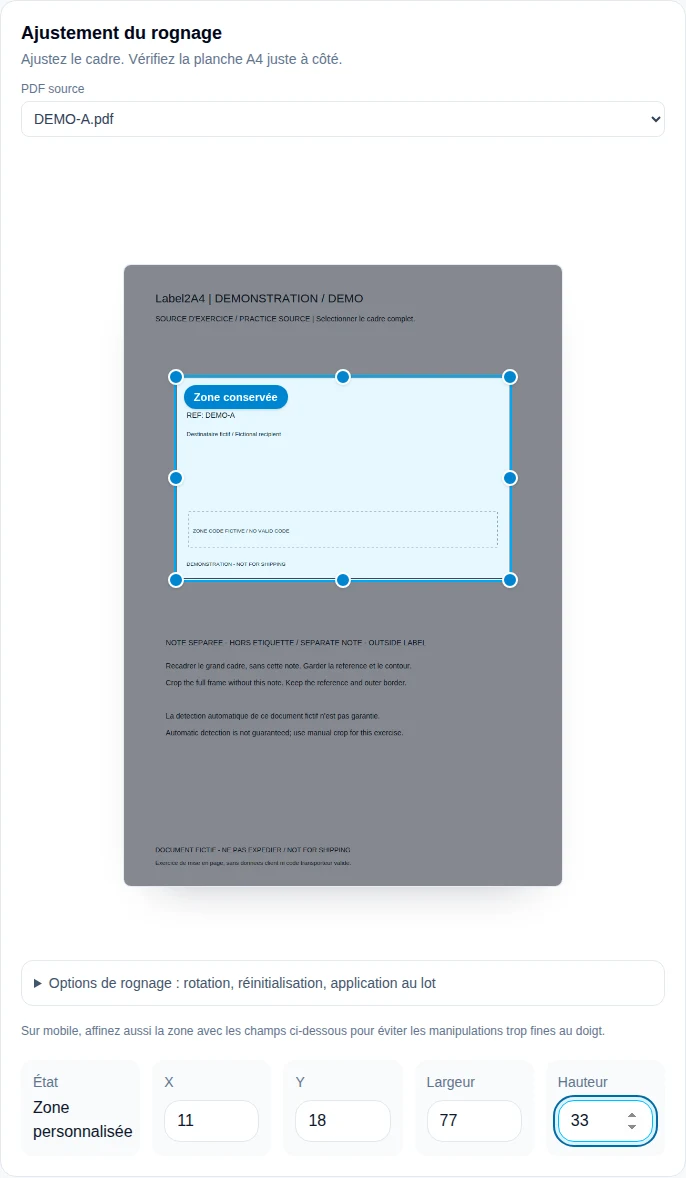
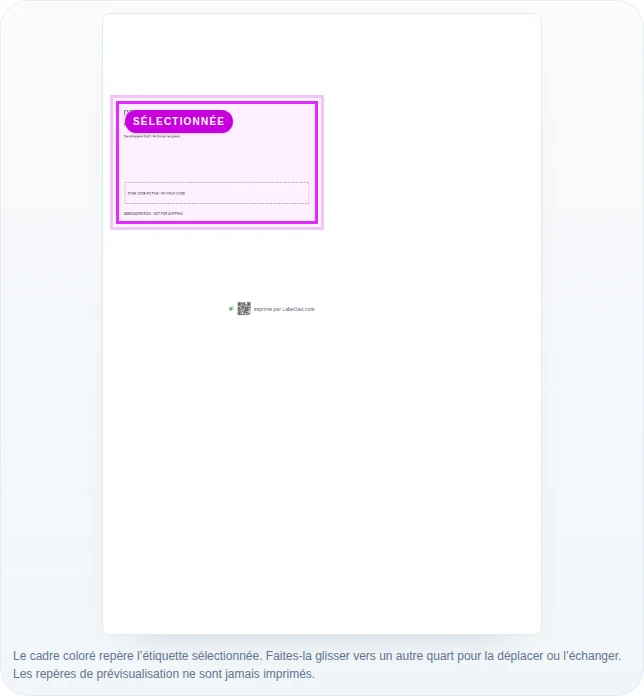
Comparez trois états : le PDF source dans un lecteur, la zone sélectionnée dans Label2A4 et la planche téléchargée. Si le bord manque dès le source, retéléchargez le document. S’il manque dans l’aperçu mais pas dans le source, contrôlez le cadre et la rotation. Si seul le papier est différent, examinez les réglages de l’imprimante.
Évitez de convertir plusieurs fois PDF vers image puis image vers PDF pour tenter une réparation. Chaque transformation supplémentaire complique le diagnostic et peut changer les dimensions ou la définition. Conservez toujours une copie inchangée du document initial.
4. Traiter les informations personnelles avec précaution
Dans le parcours normal de préparation, les PDF sont analysés et composés dans le navigateur. Les services de compte, quotas, achats et historique ont leurs propres données et sont décrits dans la politique de confidentialité ; cela ne signifie pas que le service ne traite aucune donnée en ligne.
Un cadre recadré n’est pas une suppression sécurisée d’adresse. Pour un échange avec le support, utilisez de préférence un exemple synthétique ou un véritable outil de caviardage et vérifiez le fichier final. Ne vous contentez pas de poser un rectangle blanc sur une donnée sensible.
5. Préparer un signalement exploitable
Décrivez le transporteur, l’étape concernée, le nombre d’étiquettes attendu et le défaut visible. Une capture anonymisée de la zone source et du résultat aide à distinguer une détection trop courte d’un simple changement d’échelle.
Le fichier de démonstration du guide de dépannage permet de tester le parcours sans utiliser d’adresse réelle. Il ne prouve ni la compatibilité de tous les PDF chiffrés, ni la réussite d’un scan dans le réseau d’un transporteur.
Dans l’interface réelle de Label2A4
Captures du 8 septembre 2026 avec le fichier d’exercice fictif DEMO A, sans données client. Ouvrez une image pour lire les réglages en grand.
| Constat | Étape probable | Premier contrôle |
|---|---|---|
| Le lecteur ne peut pas ouvrir le fichier | Source ou téléchargement | Télécharger de nouveau depuis la commande |
| L’original est correct, le cadre ne l’est pas | Détection ou recadrage | Corriger la sélection dans l’atelier |
| La planche est nette, l’impression ne l’est pas | Lecteur, pilote ou imprimante | Comparer l’échelle et faire une page de contrôle |
S’entraîner, puis vérifier
Les PDF pédagogiques sont fictifs, sans données client ni affranchissement valide. Ils ne remplacent pas une impression physique ou un contrôle transporteur.
Fichier PDF fictif pour tester le parcoursLabel2A4 n’est ni un service d’OCR, ni un déchiffreur de PDF, ni un outil de caviardage sécurisé.
Sources et méthode
Les manipulations décrivent Label2A4 ; les exemples chiffrés sont des calculs, pas des tests d’acceptation transporteur.
Adobe Acrobat : taille des pages PDF et impressionMéthode et limites de Label2A4