
Exercice reproductible
Diagnostic : trouver l’étape où le résultat devient incorrect
Utilisez le document fictif pour distinguer trois objets : fichier original, sélection dans Label2A4 et PDF exporté. Une correction doit viser l’étape en cause plutôt que multiplier les conversions.
Fichiers pédagogiques fictifs, sans données client, affranchissement valide ni certification transporteur. Ne les utilisez pas pour un envoi. Leur téléchargement n’envoie aucun de vos documents.
- Ouvrez la source dans un lecteur PDF. Elle doit contenir le cadre DEMO A avec sa référence et une note séparée sous le cadre.
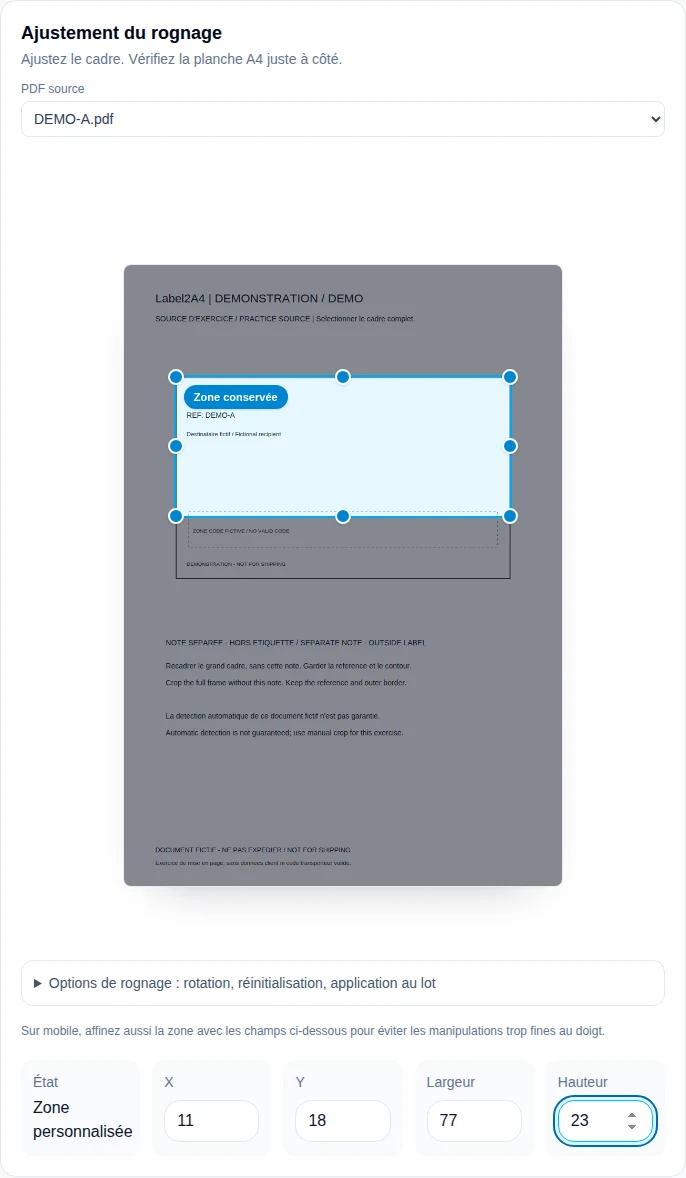
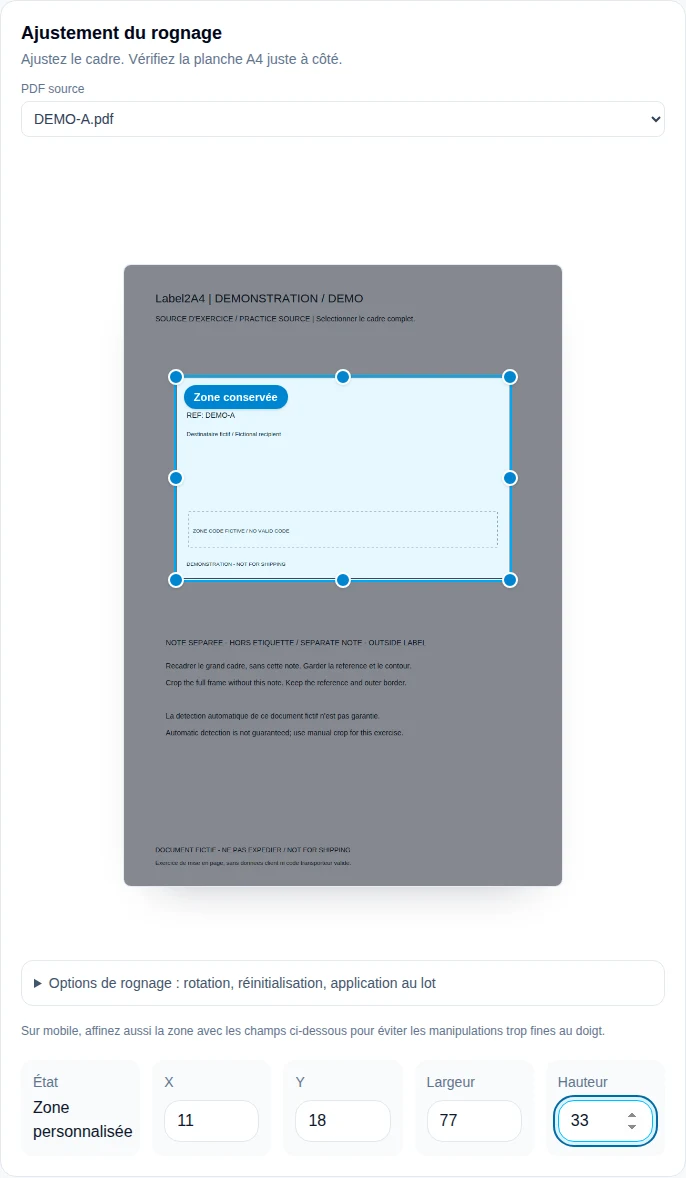
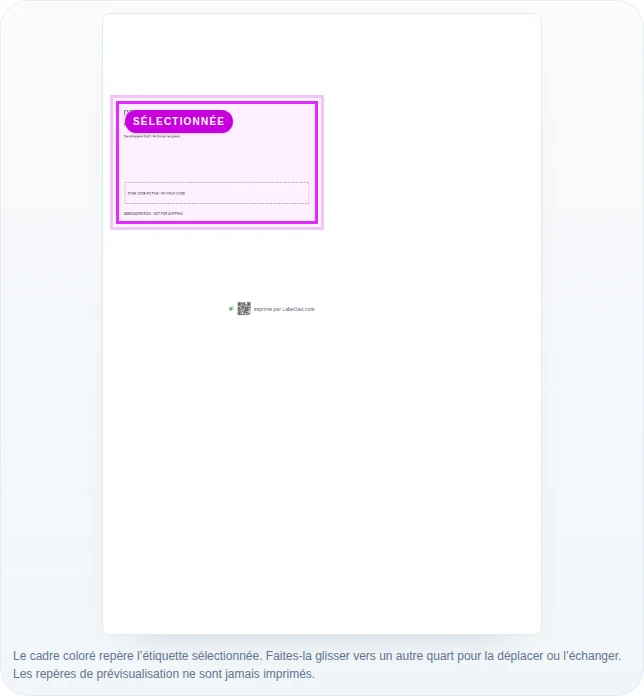
- Importez cette même source dans Label2A4. Comparez l’aperçu à l’original : si la note est retenue ou si un bord manque, corrigez la sélection avant l’export.
- Téléchargez le PDF puis ouvrez-le séparément. Si le PDF est complet mais pas le papier, cherchez du côté des réglages d’impression, pas du recadrage.
- Pour un signalement réel, indiquez le transporteur, le nombre d’étiquettes attendu, le navigateur et la première étape incorrecte. Ne publiez pas une étiquette contenant un nom, une adresse ou un suivi personnel.
Dans l’interface réelle de Label2A4
Captures du 8 septembre 2026 avec le fichier d’exercice fictif DEMO A, sans données client. Ouvrez une image pour lire les réglages en grand.
| Symptôme | Point à contrôler | Correction |
|---|---|---|
| La source ne s’ouvre dans aucun lecteur | Téléchargement incomplet, chiffrement ou fichier endommagé | Retélécharger depuis la source officielle ; le rognage ne répare pas un PDF illisible |
| La source est complète mais l’aperçu est coupé | La zone détectée ne couvre pas tout le cadre | Utiliser le recadrage manuel sur la source intacte |
| L’aperçu est correct mais l’export ne l’est pas | Comparer le même fichier exporté dans un second lecteur | Conserver un cas reproductible et contacter le support |
| Le PDF exporté est correct mais le papier est réduit | Comparer l’aperçu du pilote et les options de mise à l’échelle | Faire le test de calibration A4 avant une nouvelle série |
Un signalement utile nomme la première étape où le défaut apparaît. La détection de ce document fictif n’est pas garantie ; ce n’est pas un échantillon de compatibilité transporteur. L’exercice reste utilisable en recadrage manuel.
Exercice ajouté : . L’impression physique et le scan transporteur ne sont pas validés par ces exemples.
1. Le PDF ne s’ouvre pas
Testez le fichier dans un lecteur PDF indépendant. S’il demande un mot de passe, s’il est vide partout ou si le lecteur annonce un document endommagé, téléchargez-le de nouveau depuis la commande. Renommer l’extension ou imprimer une capture en PDF ne répare pas la structure d’origine.
Vérifiez aussi qu’il s’agit bien d’un fichier PDF et non d’une page web enregistrée avec la mauvaise extension. Un téléchargement interrompu peut produire un fichier très petit. Dans ce cas, la correction se fait à la source, avant Label2A4.
2. La mauvaise zone est sélectionnée
Certaines pages contiennent plusieurs motifs ressemblant à des codes : un code de suivi, un QR de retour, une référence de partenaire ou même une publicité. La détection automatique combine plusieurs indices, mais elle peut privilégier un code secondaire si le document est nouveau ou très différent des exemples connus.
Choisissez d’abord le profil du transporteur. Si la page reste incorrecte, tournez-la par quarts de tour, puis utilisez le recadrage manuel autour de l’étiquette complète. Incluez les marges du code, l’adresse et le numéro en clair ; ne dessinez pas un cadre uniquement autour du logo ou du code principal.
3. L’étiquette est tournée
Les dimensions déclarées par le PDF et l’orientation visuelle ne coïncident pas toujours. Une étiquette peut être dessinée en paysage sur une page portrait, ou posséder une rotation interne. Utilisez la prévisualisation pour remettre le texte dans le bon sens avant l’export.
La rotation n’est pas seulement esthétique : elle permet d’utiliser au mieux l’emplacement A6. Après rotation, vérifiez de nouveau le cadrage, car largeur et hauteur sont inversées. Une page qui paraît minuscule peut simplement utiliser la mauvaise orientation.
4. Une page blanche ou publicitaire est retenue
Les marketplaces et certains intermédiaires ajoutent des instructions, une preuve de vente ou une annonce à côté du bordereau. Une page entièrement blanche doit être exclue. Une page d’instructions peut être utile à conserver, mais ne doit pas occuper un emplacement d’étiquette si elle n’est pas à coller sur le colis.
Regardez chaque page séparément. Si le document comprend une facture commerciale ou une déclaration douanière, suivez les consignes du transporteur pour le nombre d’exemplaires et la pochette. L’optimisation A4 x4 vise les étiquettes colis ; elle ne remplace pas la mise en page réglementaire des autres documents.
5. Le résultat imprimé est trop petit ou coupé
Si l’aperçu Label2A4 est correct mais que le papier ne l’est pas, le problème vient généralement de la boîte d’impression. Vérifiez A4, portrait, une page par feuille et 100 %. Ne sélectionnez pas « quatre pages par feuille » : le fichier contient déjà quatre emplacements.
Si l’aperçu est lui-même trop petit, revenez au recadrage et éliminez les grandes zones vides du PDF source. Si une partie est coupée à l’écran, élargissez le cadre. Imprimez ensuite une seule page de test avant le lot complet.
6. Quand contacter le support
Signalez un problème reproductible lorsque le PDF original s’ouvre correctement mais que la détection choisit systématiquement une mauvaise zone, oublie une étiquette d’une page multiple ou produit un export différent de l’aperçu. Indiquez le transporteur, le navigateur, le nombre de pages attendu et les étapes suivies.
Le fichier original est l’exemple le plus utile pour ajouter un profil ou corriger l’algorithme. Masquer l’adresse par une retouche peut modifier la structure ; si les données sont sensibles, contactez d’abord le support pour convenir du mode d’envoi. Label2A4 traite normalement les PDF dans le navigateur et ne les conserve pas pour fabriquer le résultat.
À retenir : Une détection automatique reste une aide. Avant collage, la personne qui expédie doit toujours vérifier le destinataire, le numéro de suivi et l’intégrité du code.